|
|
Каталог файлов
В разделе материалов: 2293
Показано материалов: 1951-1960 |
Страницы: « 1 2 ... 194 195 196 197 198 ... 229 230 » |
 |
|
 |
|
|
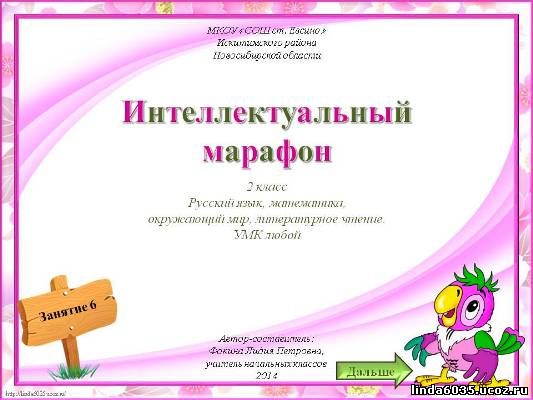
| Данный ресурс может быть использован учителем как для проведения интеллектуальных марафонов на специальных занятиях, так и на обычных уроках для развития познавательного интереса учащихся.
В данном интеллектуальном марафоне содержатся вопросы по русскому языку, математике, окружающему миру и литературному чтению для учащихся 2 класса.
Ресурс выполнен в программа PowerPoint с использованием технологического приёма "Анимированная сорбонка". Работа с презентацией ведётся по управляющим кнопкам.
|
| |
 |
|
 |
|
|
|
|
|
|
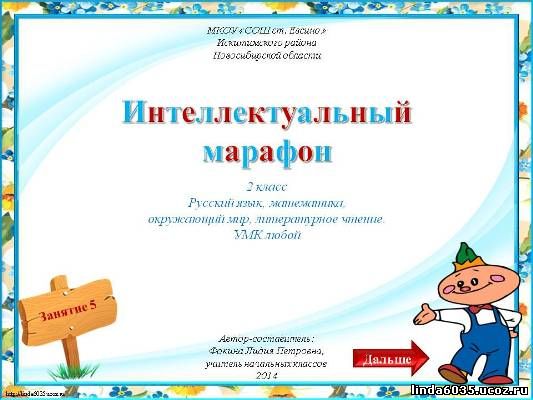
| Данный ресурс может быть использован учителем как для проведения интеллектуальных марафонов на специальных занятиях, так и на обычных уроках для развития познавательного интереса учащихся по любой теме.
В данном интеллектуальном марафоне содержатся вопросы по русскому языку, математике, окружающему миру и литературному чтению для учащихся 2 класса.
Ресурс выполнен в программа PowerPoint с использованием технологического приёма "Анимированная сорбонка". Работа с презентацией ведётся по управляющим кнопкам.
|
| |
|
|
|
|
|
|
|
|
|

| Шаблоны для создания презентаций PowerPoint. В архиве представлено 3 шаблона. Данный ресурс можно использовать для создания презентаций к урокам и внеклассным занятиям по любым предметам.
Для создания следующего слайда можно поступить традиционно: правой кнопкой мыши задаем команду «Создать слайд».
Можно и так: на панели меню выбираем Главная – Создать слайд. Среди образцов выбираем тот, который в данный момент нужен. Среда, редактор, в котором выполнен продукт: Microsoft Office PowerPoint 2007.
|
| |
|
|
|
|
|
|
|
|
|

| Шаблоны для создания презентаций PowerPoint. В архиве представлено 3 шаблона. Данный ресурс можно использовать для создания презентаций к урокам и внеклассным занятиям по любым предметам.
Для создания следующего слайда можно поступить традиционно: правой кнопкой мыши задаем команду «Создать слайд».
Можно и так: на панели меню выбираем Главная – Создать слайд. Среди образцов выбираем тот, который в данный момент нужен. Среда, редактор, в котором выполнен продукт: Microsoft Office PowerPoint 2007.
|
| |
|
|
|
|
|
|
|
|
|

| Шаблоны для создания презентаций PowerPoint. В архиве представлено 3 шаблона. Данный ресурс можно использовать для создания презентаций к урокам и внеклассным занятиям.
Для создания следующего слайда можно поступить традиционно: правой кнопкой мыши задаем команду «Создать слайд».
Можно и так: на панели меню выбираем Главная – Создать слайд. Среди образцов выбираем тот, который в данный момент нужен. Среда, редактор, в котором выполнен продукт: Microsoft Office PowerPoint 2007.
|
| |
|
|
|
|
|
|
|
|
|

| Шаблоны для создания презентаций PowerPoint. В архиве представлено 5 шаблонов. Данный ресурс можно использовать для создания презентаций к урокам и внеклассным занятиям по любым предметам.
Для создания следующего слайда можно поступить традиционно: правой кнопкой мыши задаем команду «Создать слайд».
Можно и так: на панели меню выбираем Главная – Создать слайд. Среди образцов выбираем тот, который в данный момент нужен. Среда, редактор, в котором выполнен продукт: Microsoft Office PowerPoint 2007.
|
| |
|
|
|
|
|
|
|
|
|

| Шаблоны для создания презентаций PowerPoint. В архиве представлено 3 шаблона. Данный ресурс можно использовать для создания презентаций к урокам и внеклассным занятиям по любым предметам.
Для создания следующего слайда можно поступить традиционно: правой кнопкой мыши задаем команду «Создать слайд».
Можно и так: на панели меню выбираем Главная – Создать слайд. Среди образцов выбираем тот, который в данный момент нужен. Среда, редактор, в котором выполнен продукт: Microsoft Office PowerPoint 2007.
|
| |
|
|
|
|
|
|
|
|
|

| Шаблоны для создания презентаций PowerPoint. В архиве представлено 3 шаблона. Данный ресурс можно использовать для создания презентаций к урокам и внеклассным занятиям по любым предметам.
Для создания следующего слайда можно поступить традиционно: правой кнопкой мыши задаем команду «Создать слайд».
Можно и так: на панели меню выбираем Главная – Создать слайд. Среди образцов выбираем тот, который в данный момент нужен. Среда, редактор, в котором выполнен продукт: Microsoft Office PowerPoint 2007.
|
| |
|
|
|
|
|
|
|
|
|

| Шаблоны для создания презентаций PowerPoint. В архиве представлено 3 шаблона. Данный ресурс можно использовать для создания презентаций к урокам и внеклассным занятиям по любым предметам.
Для создания следующего слайда можно поступить традиционно: правой кнопкой мыши задаем команду «Создать слайд».
Можно и так: на панели меню выбираем Главная – Создать слайд. Среди образцов выбираем тот, который в данный момент нужен. Среда, редактор, в котором выполнен продукт: Microsoft Office PowerPoint 2007.
|
| |
|
|
|
|
|
|
|
|
|

| Шаблоны для создания презентаций PowerPoint. В архиве представлено 3 шаблона. Данный ресурс можно использовать для создания презентаций к урокам и внеклассным занятиям по любым предметам.
Для создания следующего слайда можно поступить традиционно: правой кнопкой мыши задаем команду «Создать слайд».
Можно и так: на панели меню выбираем Главная – Создать слайд. Среди образцов выбираем тот, который в данный момент нужен. Среда, редактор, в котором выполнен продукт: Microsoft Office PowerPoint 2007.
|
| |
|
|
|
| |
Комментарии
Доброго времени суток. Работу можно скачать, ссылку поправила. Большое спасибо за внимание к работе и отзыв. Буду рада, если ресурс пригодится в работе. С уважением и благодарностью, Лидия Петровна. Очень здорово!!! Большое мпасибо!!! Спасибо за внимание к работам и отзыв. Рада, если ресурсы окажут вам помощь.
|